
Suivez les étapes tranquillement
Chaque étape explique une action. Lorsque des captures sont présentées, elles montrent les manipulations documentées. Les menus peuvent légèrement varier selon les mises à jour de Windows.
Commencez par identifier la connexion
Allumez l’imprimante. Regardez si elle est reliée au PC par un câble USB, à la box par un câble réseau Ethernet (RJ45), ou si elle utilise le Wi-Fi. Vous n’avez besoin de suivre que la méthode qui correspond à votre installation.
Wi-Fi — connectez d’abord l’imprimante à votre réseau
Sur l’écran de l’imprimante, ouvrez ses réglages réseau et choisissez le nom de votre Wi-Fi. La méthode dépend de la marque : suivez son guide ou les instructions affichées. Assurez-vous que le PC utilise le même réseau local.
USB — reliez directement l’imprimante au PC
Branchez le câble USB de l’imprimante dans l’ordinateur, puis allumez l’imprimante. Windows peut installer automatiquement le périphérique. Si rien ne se passe, continuez avec « Ajouter une imprimante dans Windows ».
Ethernet — branchez l’imprimante à votre box ou réseau
Reliez l’imprimante à votre routeur ou commutateur réseau par câble RJ45 et allumez-la. Le PC doit accéder au même réseau local. Ne branchez pas le câble Ethernet directement dans un port USB.
Ajoutez l’imprimante dans Windows 11
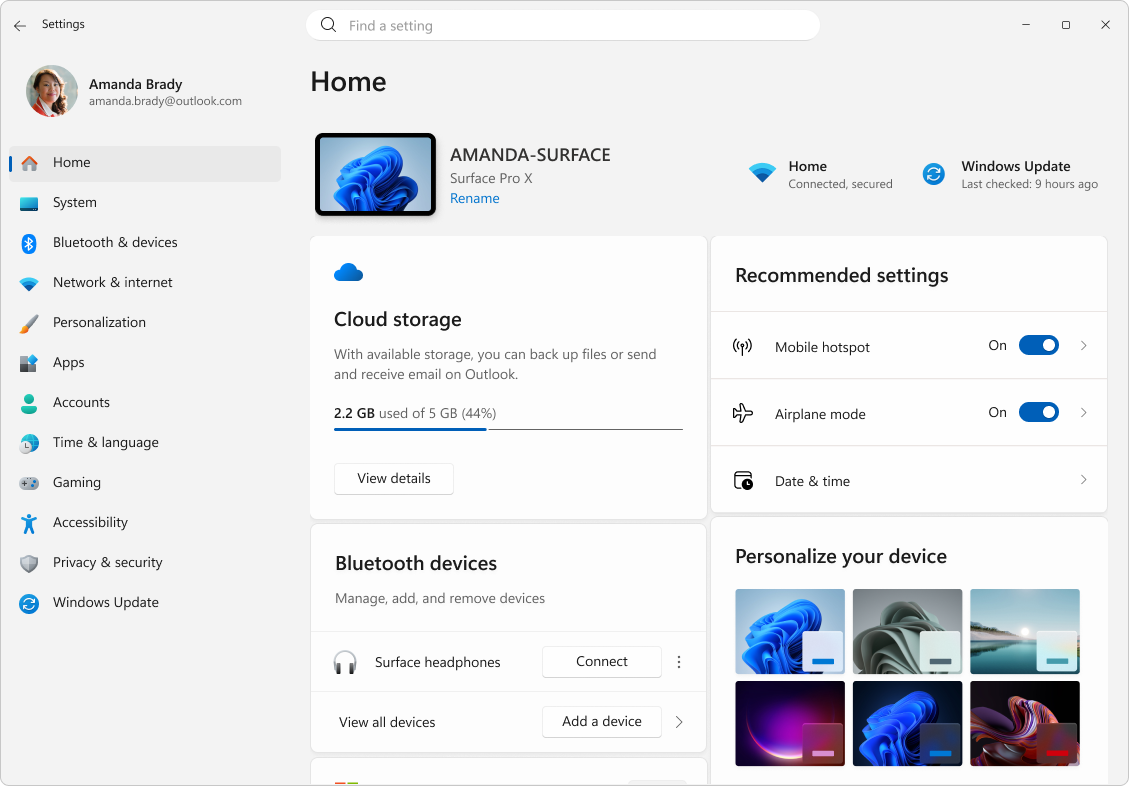
Cliquez sur Démarrer → Paramètres → Bluetooth et appareils → Imprimantes et scanners, puis sur « Ajouter un appareil ». Patientez, sélectionnez votre imprimante et suivez les indications.
Si l’imprimante est hors connexion
Vérifiez les branchements, le Wi-Fi, les messages d’erreur et les feuilles coincées. Dans Paramètres → Bluetooth et appareils → Imprimantes et scanners, ouvrez votre imprimante et sa file d’attente. Vérifiez qu’aucune impression ne reste bloquée. Redémarrez l’imprimante si nécessaire.
En cas de problème, installez le pilote du constructeur
Si Windows ne trouve pas l’imprimante, si l’impression échoue ou si le scanner manque, rendez-vous sur le site OFFICIEL Brother, Canon, HP, Epson ou du fabricant. Recherchez le modèle exact et téléchargez le pilote ou le logiciel complet pour Windows 11. Installez-le, puis réessayez.
Retrouvez les instructions et illustrations originales sur le site officiel de Microsoft.
Consulter le guide Microsoft ↗Besoin d'un coup de main ?
TPI est là pour vous aider.
Si la manipulation ne fonctionne pas, contactez-nous en précisant votre appareil.